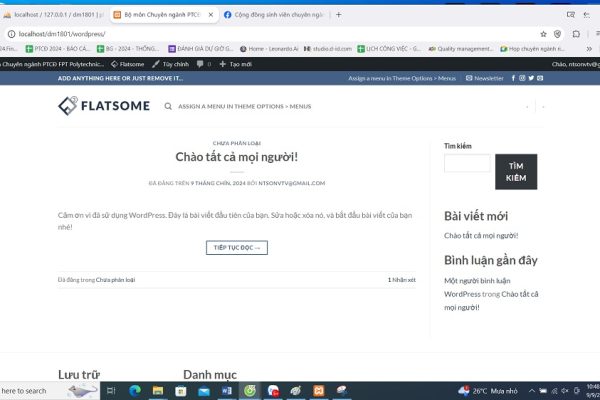
7 Bước Fix lỗi Xampp không khởi động My SQL
Fix lỗi Xampp như thế nào là vấn đề rất nhiều người quan tâm khi sử dụng ứng dụng này để giả lập hosting trên máy tính cá nhân để chạy website. Rất nhiều người dùng gặp vấn đề lỗi không khởi động My SQL khi khởi động lần thứ 2 trở đi. Nguyên nhân thường do xung đột cổng kết nối, file dữ liệu bị lỗi hoặc cài đặt sai. Lỗi này sẽ ảnh hưởng đến các ứng dụng web và cơ sở dữ liệu của bạn.
Như chúng ta đã biết Xampp là một ứng dụng hỗ trợ khá hiệu quả trong chiến lược SEO website lên top công cụ tìm kiếm. Trong bài viết này, chúng tôi sẽ hướng dẫn chi tiết cách fix lỗi xampp để khắc phục vấn đề, giúp bạn nhanh chóng khôi phục hoạt động của MySQL trên XAMPP một cách dễ dàng và hiệu quả.

Trước hết chúng ta xác định lỗi nguyên nhân là do chúng ta tắt Xampp không đúng cách hoặc do chúng ta để chế độ Sleep. Trường hợp nếu bạn để chế độ Sleep hoặc tắt máy không đúng cách thì trước khi fix lỗi Xampp các bạn hãy khởi động lại máy tính của mình và làm theo trường hợp 2.
Còn trong trường hợp 2 bạn chắc chắn đã tắt máy đúng cách thì chúng ta sẽ lần lượt làm các bước như sau :
Bước 1 : Trước khi fix lỗi Xampp thì hãy chắc chắn khởi động Xampp Control Panel bằng quyền Adminstrator

Bước 2 : Trên bảng điều khiển chúng ta click vào nút Explorer
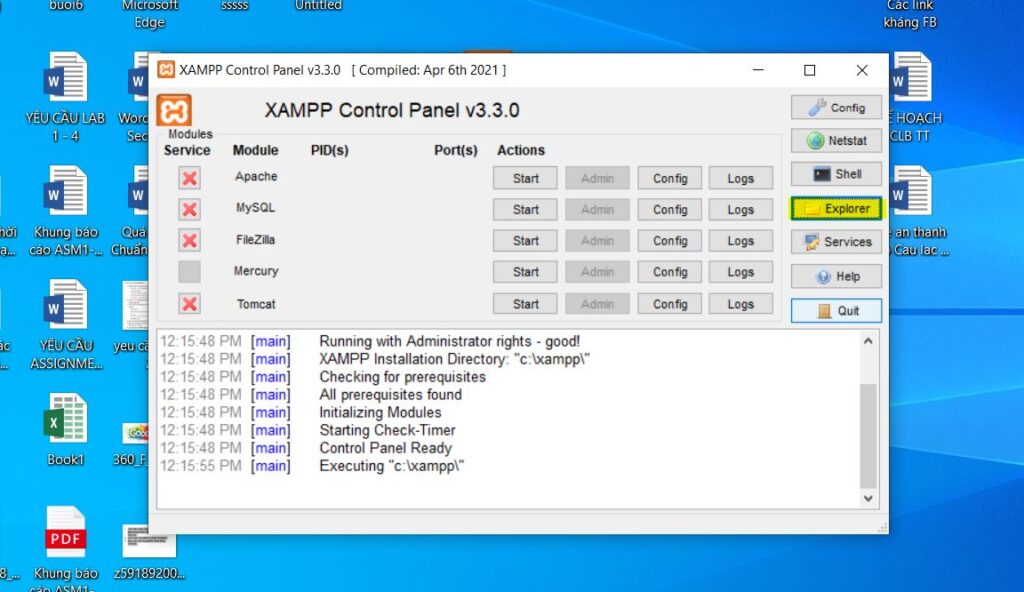
Bước 3 : Khi cửa sổ các thư mục mở ra, chúng ta tìm tới thư mục My Sql và mở

Bước 4 : Tiếp tục chúng ta mở thư mục “backup” và Copy toàn bộ các file, thư mục bên trong ngoại trừ file có tên “ibdata1” có dung lượng khoảng 12mb

Bước 5 : Chúng ta quay lại thư mục My sql và mở thư mục có tên data

Bước 6 : Trong thư mục data, chúng ta paste toàn bộ các file đã copy ở trên và chọn replace nếu được hỏi

Bước 7 : Đóng toàn bộ các thư mục và ra bảng điều khiển Xampp khởi động My SQL và dịch vụ Apache và để kiểm tra.
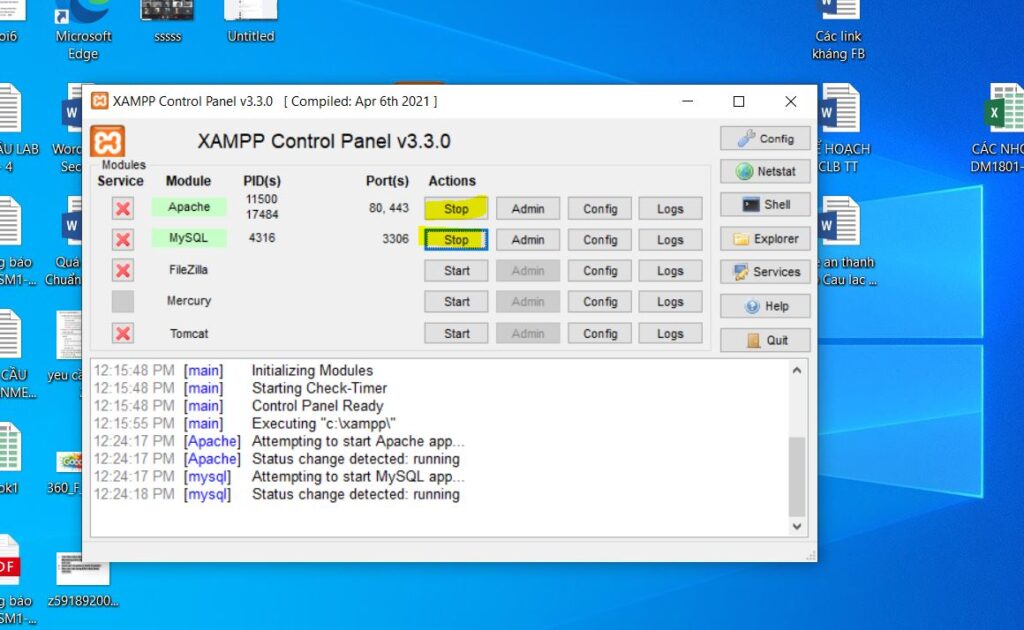
Sau khi hoàn thành các bước trên, dịch vụ MySQL trên XAMPP của bạn sẽ hoạt động bình thường trở lại. Hãy nhớ kiểm tra kỹ từng bước và đảm bảo cài đặt đúng để tránh gặp lại lỗi này.
Sau khi các dịch vụ My SQL và Apache hoạt động bình thường, chúng ta có thể tiếp tục chạy giả lập hosting và chỉnh sửa nội dung website của mình. Tuy nhiên để đảm bảo các lần tiếp theo sẽ không gặp lỗi khởi động My SQL và phải fix lỗi Xampp lại từ đầu, người sử dụng cần chú ý tắt các dịch vụ trước khi tắt hoàn toàn ứng dụng Xampp. Việc tắt máy tính Turn off hoàn toàn khi không sử dụng, tránh để trạng thái Sleep cũng là điều quan trọng góp phần giảm thiểu vấn đề lỗi khi sử dụng ứng dụng Xampp trên máy tính.
Trong trường hợp ngoài mong muốn, sau khi fix lỗi theo các bước mà vẫn không khởi động My SQL hoặc gặp thêm vấn đề khác, bạn có thể cân nhắc cài đặt lại XAMPP hoặc chạy lại Window trên máy tính và tìm hiểu thêm các giải pháp chuyên sâu khác.
Chúc các bạn thành công!
Các bạn có thể tham khảo Video hướng dẫn tại đây!